AREA(面積算出)-3 A から始まるコマンド 前回までの説明で、オートキャド(AutoCAD)の「AREA」コマンドをどのように使えばよいかについてお話ししてきました。 今回はまとめということで、この「AREA」コマンドが持っている欠点についてお話しをしたいと思いま […] 続きを読む
AREA(面積算出)-2 A から始まるコマンド 前回はオートキャド(AutoCAD)の画面上をクリックすることにより、任意の範囲の面積を算出することが出来る「AREA」というコマンドについてお話しをしてきました。 話は具体的な操作方法についてのお話しになりましたので、 […] 続きを読む
AREA(面積算出)-1 A から始まるコマンド ■概要 今回紹介するコマンド「AREA」は、オートキャド(AutoCAD)の画面上をクリックすることによって、選択した範囲の面積を算出することが出来ます。 「面積を算出して何になるの?」と思う人がいるかも知れませんが、そ […] 続きを読む
ARRAY(配列複写)-9 A から始まるコマンド 今回は引き続き、オートキャド(AutoCAD)のARRAYコマンドを使った円形配列複写のやり方についてお話しを進めます。 ずいぶん長い説明になってしまいましたが、各種設定は全て終わったと思いますので、コマンドの終了まであ […] 続きを読む
ARRAY(配列複写)-8 A から始まるコマンド 今回は引き続き、オートキャド(AutoCAD)のARRAYコマンドを使った円形配列複写のやり方についてお話しを進めます。 前回はどんな方法で円形配列複写をするのかと、その具体的な内容についてお話しをしましたので、今回はそ […] 続きを読む
ARRAY(配列複写)-7 A から始まるコマンド 今回は引き続き、オートキャド(AutoCAD)のARRAYコマンドを使った円形配列複写のやり方についてお話しを進めます。 前回は配列複写をするオブジェクトを選択するとことまでお話しをしましたので、今回はその続きですね。 […] 続きを読む
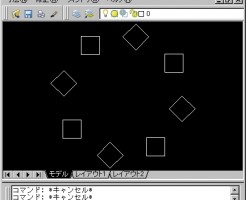
ARRAY(配列複写)-6 A から始まるコマンド 今回はオートキャド(AutoCAD)のARRAYコマンドで、円形配列複写をどのように使えばよいかについてお話しをしたいと思います。 基本的なコマンドの実行方法は、通常の配列複写とほとんど変わりませんが、複写のやり方が円形 […] 続きを読む
ARRAY(配列複写)-5 A から始まるコマンド 前回はオートキャド(AutoCAD)の配列複写について、その機能と操作方法を説明しました。 オブジェクトを簡単に配列複写出来るARRAYコマンドには、もうひとつの機能があるんです。 今回はその「もうひとつの機能」について […] 続きを読む
ARRAY(配列複写)-4 A から始まるコマンド 前回はオートキャド(AutoCAD)の配列複写(ARRAY)コマンドを実行すると順として、複写する間隔を設定したところまでをお話ししました。 この「間隔」というのは、選択したオブジェクト同士の離れではありませんので注意し […] 続きを読む
ARRAY(配列複写)-3 A から始まるコマンド 前回はオートキャド(AutoCAD)の配列複写(ARRAY)コマンドを実行している中で、オブジェクトを選択したところまでお話しをしてきました。 今回はその続きからいきましょう。 ■操作の手順 ④複写する数の設定 配列複写 […] 続きを読む